

Cài Google Analytics 4 cho website WordPress dùng Elementor mất khoảng 10 đến 15 phút. Bài này hướng dẫn 3 cách (Site Kit, Google Tag Manager, Elementor Custom Code), cách chọn cách phù hợp, cách kiểm tra dữ liệu đã chạy đúng chưa và cách sửa các lỗi hay gặp.
- Mới bắt đầu, muốn nhanh: dùng plugin Site Kit by Google. Không cần sửa mã.
- Muốn theo dõi click nút affiliate, form, CTA: dùng Google Tag Manager.
- Có Elementor Pro và chỉ cần số liệu cơ bản: dán mã bằng Elementor Custom Code.
- Chỉ chọn MỘT cách gắn mã. Gắn hai nơi sẽ làm lượt truy cập bị đếm đôi.
- Sau khi cài, nhớ kiểm tra bằng báo cáo Thời gian thực và làm các thiết lập ở phần cuối.
Chuẩn bị trước khi cài
Bạn cần chuẩn bị sẵn những thứ sau để không bị gián đoạn giữa chừng:
- Tài khoản Google (Gmail) dùng để đăng nhập Google Analytics.
- Quyền Administrator trên WordPress. Nếu dùng Site Kit, chỉ tài khoản Administrator mới thiết lập được.
- Website chạy ở địa chỉ công khai. Site Kit không hoạt động nếu trang đang ở chế độ bảo trì, "sắp ra mắt", đặt mật khẩu hoặc là bản staging.
- Đang dùng Elementor? Nếu muốn cài bằng Custom Code, bạn cần Elementor Pro. Hai cách còn lại không cần.
- Nếu website đã từng gắn Google Analytics (bản cũ, plugin khác), hãy ghi lại chỗ đã gắn để gỡ đi, tránh đếm đôi.
Bước 1: Tạo tài khoản và luồng dữ liệu GA4
Bước này giống nhau cho cả 3 cách. Nếu dùng Site Kit, plugin có thể tạo giúp bạn các mục này ở phần thiết lập, nhưng bạn vẫn nên hiểu cấu trúc để sau này quản lý.
- Vào Google Analytics. Mở analytics.google.com, đăng nhập và bấm Start measuring (Bắt đầu đo lường) nếu đây là lần đầu. Nếu đã có tài khoản, vào Admin → Create → Account.
- Tạo thuộc tính (Property). Trong Admin, bấm Create Property. Đặt tên, chọn múi giờ báo cáo (Việt Nam là GMT+7) và đơn vị tiền tệ, rồi hoàn tất các màn hình mô tả ngành và quy mô.
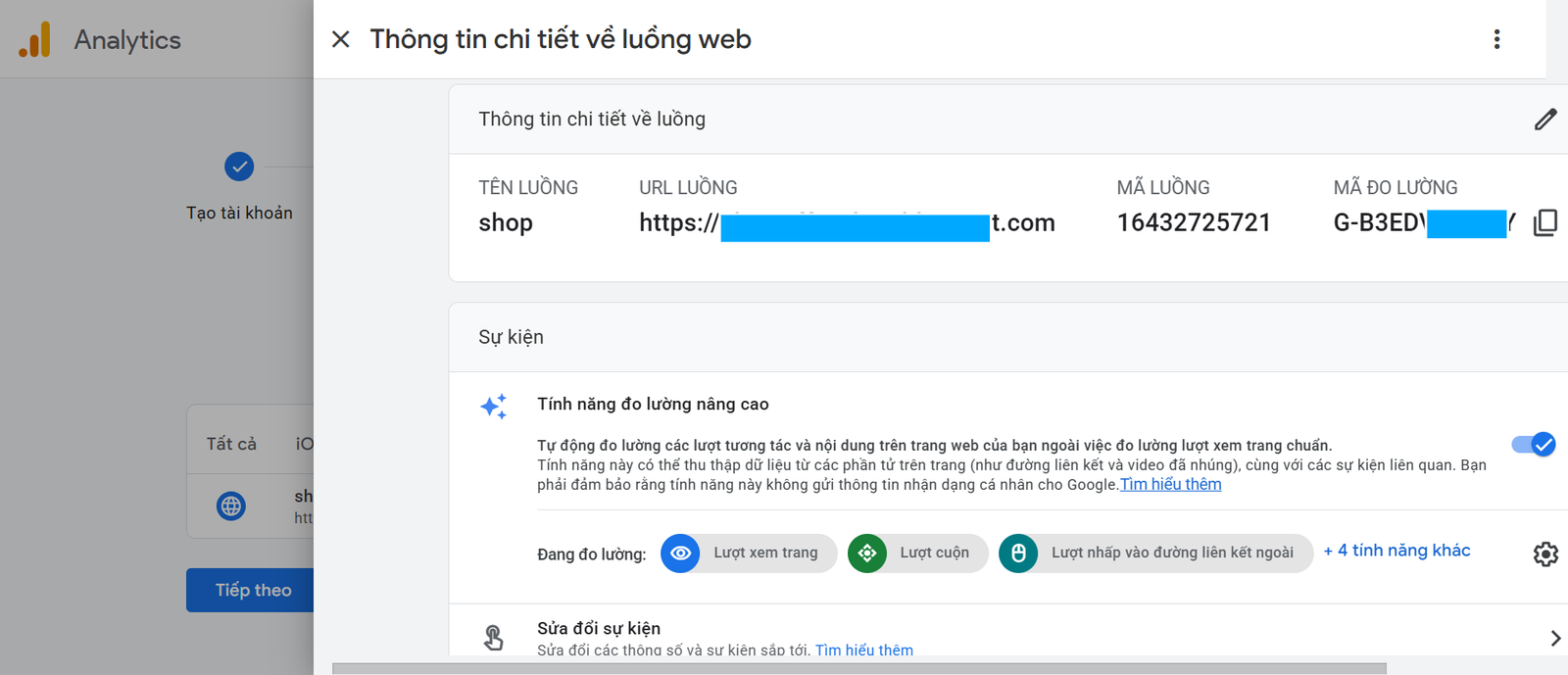
- Thêm luồng dữ liệu web. Ở cột Property, mở Data streams → Add stream → chọn Web. Nhập địa chỉ website và đặt tên luồng. Nên bật Enhanced measurement (đo lường nâng cao) để GA4 tự ghi nhận lượt xem trang và một số sự kiện. Bấm Create stream.
- Sao chép Measurement ID. Mở luồng vừa tạo, ID nằm ở mục thông tin luồng, bắt đầu bằng
G-(ví dụG-XXXXXXXXXX). Bạn sẽ cần ID này ở Cách 2 và Cách 3.
Chọn cách cài nào?
Cả 3 cách đều đưa mã GA4 lên website. Khác nhau ở độ dễ, độ linh hoạt và công cụ cần có.
Cách 1: Site Kit
Plugin chính thức của Google. Đăng nhập là xong, xem được báo cáo ngay trong WordPress.
- Độ khó: Dễ
- Cần Elementor Pro: Không
- Hợp: Người mới, blog
Cách 2: Google Tag Manager
Quản lý mọi thẻ theo dõi ở một nơi, thêm sự kiện mới mà không đụng vào mã.
- Độ khó: Trung bình
- Cần Elementor Pro: Không
- Hợp: Site affiliate, marketer
Cách 3: Elementor Custom Code
Dán thẳng đoạn mã Google vào phần Head của site bằng tính năng có sẵn của Elementor Pro.
- Độ khó: Dễ – Trung bình
- Cần Elementor Pro: Có
- Hợp: Site đã có Elementor Pro
| Tiêu chí | Site Kit | Google Tag Manager | Elementor Custom Code |
|---|---|---|---|
| Cần sửa mã? | Không | Dán 2 đoạn mã container một lần | Dán 1 đoạn mã Google |
| Xem báo cáo trong WordPress | Có | Không | Không |
| Theo dõi sự kiện tùy chỉnh | Hạn chế | Rất mạnh | Phải tự viết mã |
| Cần gói trả phí | Không | Không | Cần Elementor Pro |
| Phù hợp nhất | Người mới, blog | Site affiliate, theo dõi nút bấm | Chỉ cần GA4 cơ bản, có Elementor Pro |
Mới làm quen: chọn Site Kit. Biết trước sẽ cần đo click nút affiliate, form, CTA: vào thẳng Google Tag Manager, đỡ phải gỡ làm lại sau. Không có Elementor Pro: bỏ qua Cách 3 hoặc dùng một plugin chèn mã như WPCode.
Cách 1: Cài GA4 bằng Site Kit by Google
Site Kit là plugin do Google phát hành, kết nối WordPress với Analytics, Search Console và vài dịch vụ khác. Yêu cầu: WordPress 5.2 trở lên, PHP 7.4 trở lên và REST API hoạt động (kiểm tra ở Tools → Site Health, tìm dòng "The REST API is available").
- Cài plugin. Vào Plugins → Add New, tìm "Site Kit", bấm Install Now rồi Activate.
- Bắt đầu thiết lập. Vào Site Kit → Dashboard. Tick ô "Get visitor insights by connecting Google Analytics as part of setup", rồi bấm Sign in with Google và chọn tài khoản Google bạn dùng cho Analytics.
- Cấp quyền và xác minh. Đồng ý các quyền Site Kit yêu cầu, bấm Verify ownership để xác minh quyền sở hữu website, sau đó bấm Allow metrics và Set up để thêm site vào Search Console nếu chưa có.
- Kết nối Analytics. Chọn tài khoản, thuộc tính và luồng dữ liệu web đã tạo ở Bước 1 (hoặc để Site Kit tạo mới). Bấm Set up, chọn mục tiêu phù hợp với website, rồi Complete setup.
- Kiểm tra mã đã được gắn. Vào Tools → Site Health → Info → Site Kit by Google và tìm dòng "Analytics snippet placed".
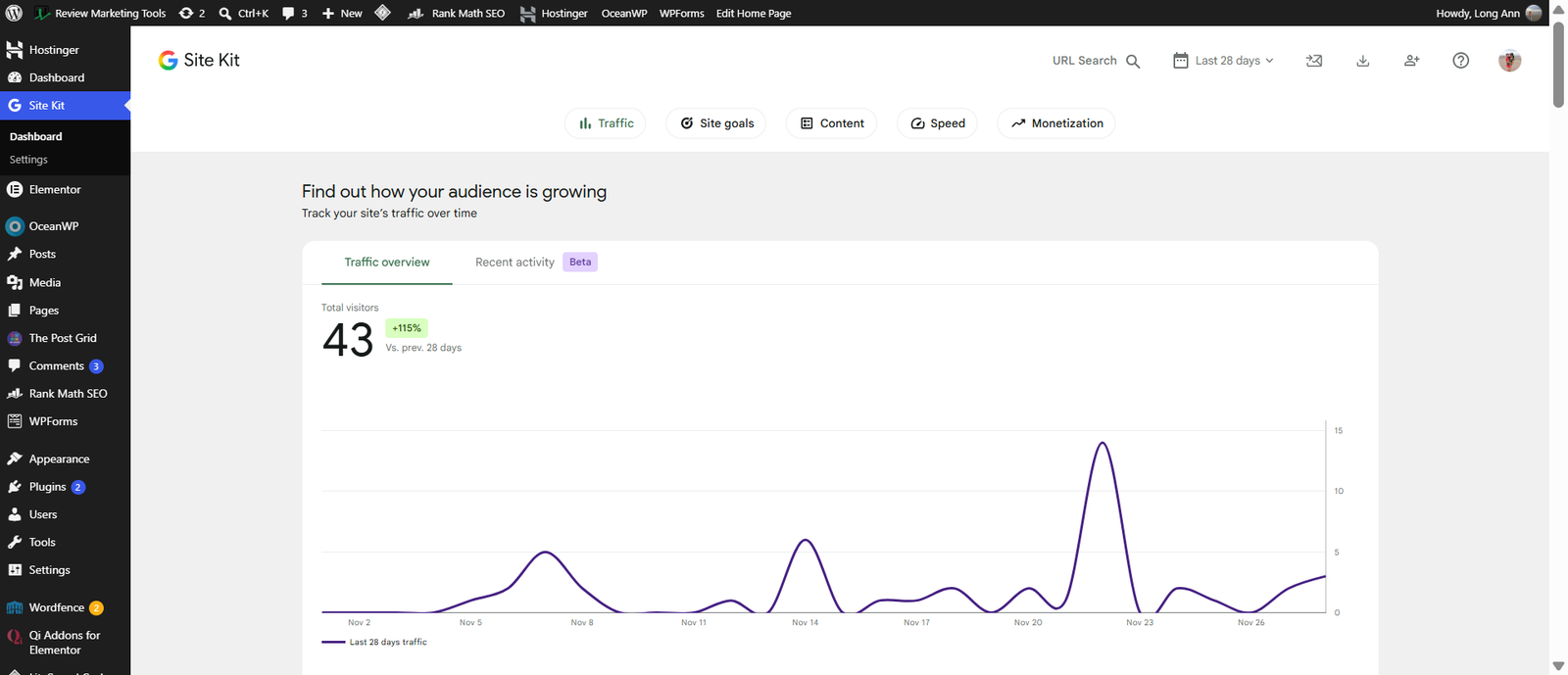
- Site Kit mặc định không đếm người dùng đang đăng nhập (cả bạn khi đang đăng nhập WordPress). Muốn tự kiểm tra bằng Thời gian thực, hãy mở cửa sổ ẩn danh hoặc đăng xuất.
- Mã Site Kit gắn có tiền tố
GT-chứ không hiện thẳngG-. Đây là bình thường vì GA4 nằm bên trong thẻ Google. - Dữ liệu trong bảng điều khiển Site Kit có thể mất đến 48 giờ mới hiện.
- Nếu website có khách từ EU, Anh, Thụy Sĩ, hãy bật Consent Mode trong cài đặt Site Kit và dùng banner đồng ý cookie.
Cách 2: Cài GA4 bằng Google Tag Manager
Google Tag Manager (GTM) là "hộp chứa" các thẻ theo dõi. Bạn dán mã GTM lên website một lần, sau đó thêm hoặc sửa thẻ GA4 ngay trong giao diện GTM mà không cần động vào website nữa.
- Tạo container. Vào tagmanager.google.com, tạo tài khoản và container loại Web. Mã container có dạng
GTM-XXXXXXX, bấm vào mã này để mở hướng dẫn cài đặt. - Gắn 2 đoạn mã GTM lên website. Đoạn thứ nhất đặt ở phần Head, đoạn thứ hai (thẻ noscript) đặt ngay sau thẻ mở body. Với Elementor Pro, tạo 2 mục trong Elementor → Custom Code: một mục với Location là Head, một mục với Location là Body Start, Conditions là Entire Site. Không có Elementor Pro thì dùng plugin chèn mã như WPCode. Hãy sao chép đoạn mã thật từ GTM, đừng gõ tay.
- Tạo thẻ Google tag cho GA4. Trong GTM, vào Workspace → Tags → New. Đặt tên (ví dụ "GA4 - Google tag"), ở Tag Configuration chọn loại Google Tag, rồi dán Measurement ID
G-XXXXXXXXXXvào ô Tag ID. - Chọn trigger. Ở mục Triggering, chọn Initialization - All Initialization Events, rồi bấm Save.
- Xem trước. Bấm Preview ở góc trên bên phải. Tag Assistant sẽ mở ra, nhập địa chỉ website và bấm Connect. Nếu thẻ Google tag báo đã kích hoạt (fired) là đúng.
- Xuất bản. Bấm Submit, chọn Publish and Create Version, đặt tên phiên bản rồi bấm Publish. Chưa xuất bản thì khách truy cập thật chưa được đo.
<!-- Mẫu: mã container GTM đặt ở Head (lấy mã thật từ GTM) -->
<script>(function(w,d,s,l,i){ ... })(window,document,'script','dataLayer','GTM-XXXXXXX');</script>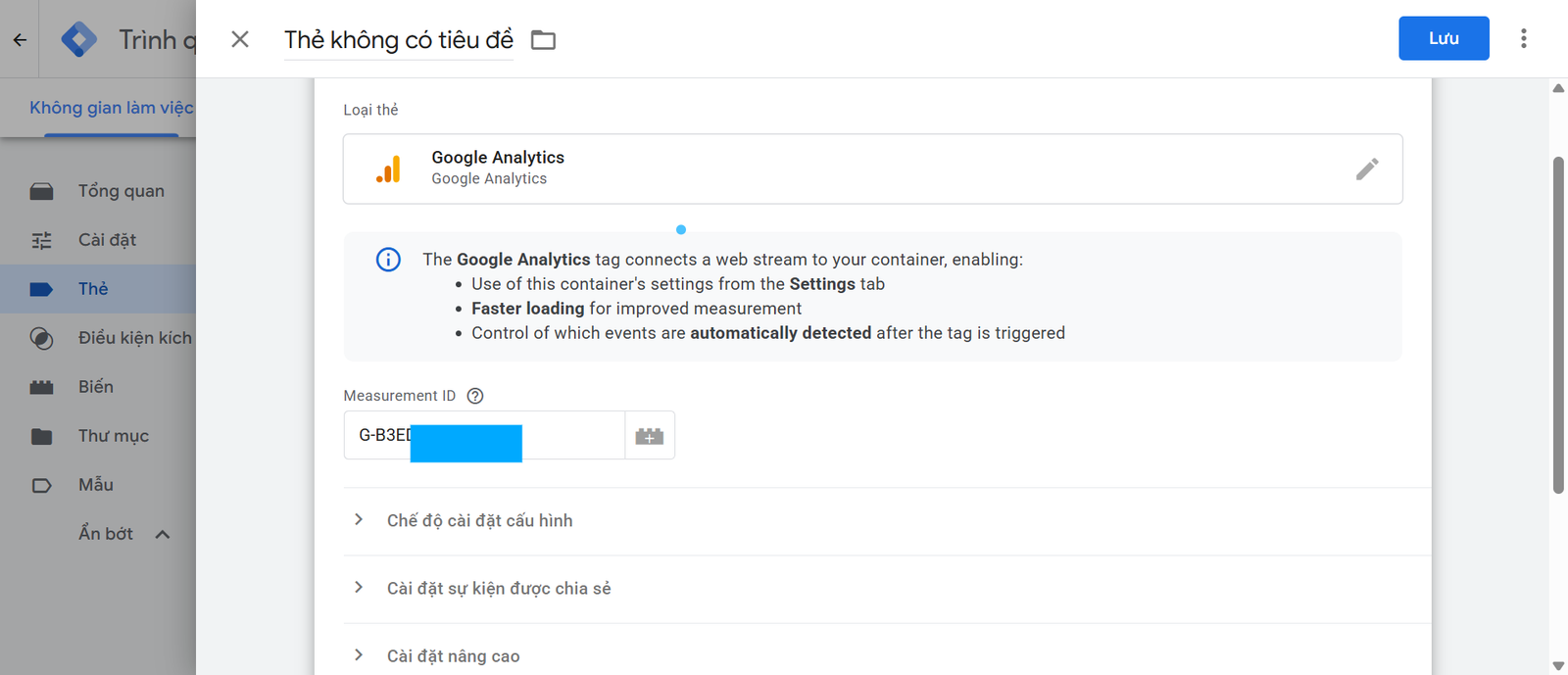
Nếu website đã có Site Kit đang gắn mã GA4, hãy tắt tùy chọn Site Kit gắn mã Analytics hoặc gỡ Site Kit, trước khi xuất bản thẻ GA4 trong GTM. Dùng cả hai cùng lúc sẽ làm số liệu bị nhân đôi.
Cách 3: Cài GA4 bằng Elementor Custom Code
Custom Code là tính năng của Elementor Pro cho phép chèn đoạn mã vào Head, đầu Body hoặc cuối Body của toàn bộ website mà không cần plugin riêng. Elementor khuyến nghị đặt mã theo dõi của Google ở Head.
- Lấy đoạn mã Google tag. Trong GA4, vào Admin → Data streams, mở luồng web của bạn, chọn View tag instructions → Install manually và sao chép đoạn mã. Đoạn mã có dạng như bên dưới, với
G-XXXXXXXXXXlà Measurement ID của bạn. - Tạo mục Custom Code. Trong WordPress, vào Elementor → Custom Code và tạo mục mới. Đặt tên dễ nhận ra, ví dụ "Google Analytics GA4".
- Dán mã. Dán nguyên đoạn mã (gồm cả thẻ
<script>) vào khung nội dung. Công cụ kiểm tra lỗi của Elementor sẽ gợi ý nếu mã sai. - Chọn vị trí. Đặt Location là Head. Để Priority mặc định (1) nếu bạn không có đoạn mã nào khác cần chạy trước.
- Xuất bản và đặt điều kiện. Bấm Publish, ở mục Conditions chọn Entire Site (toàn bộ website), rồi Save & Close.
- Xóa cache và kiểm tra. Xóa cache của plugin tối ưu hoặc host, mở website bằng cửa sổ ẩn danh, xem mã nguồn trang và tìm
G-XXXXXXXXXXđể chắc mã đã có mặt.
<!-- Google tag (gtag.js) -->
<script async src="https://www.googletagmanager.com/gtag/js?id=G-XXXXXXXXXX"></script>
<script>
  window.dataLayer = window.dataLayer || [];
  function gtag(){dataLayer.push(arguments);}
  gtag('js', new Date());
  gtag('config', 'G-XXXXXXXXXX');
</script>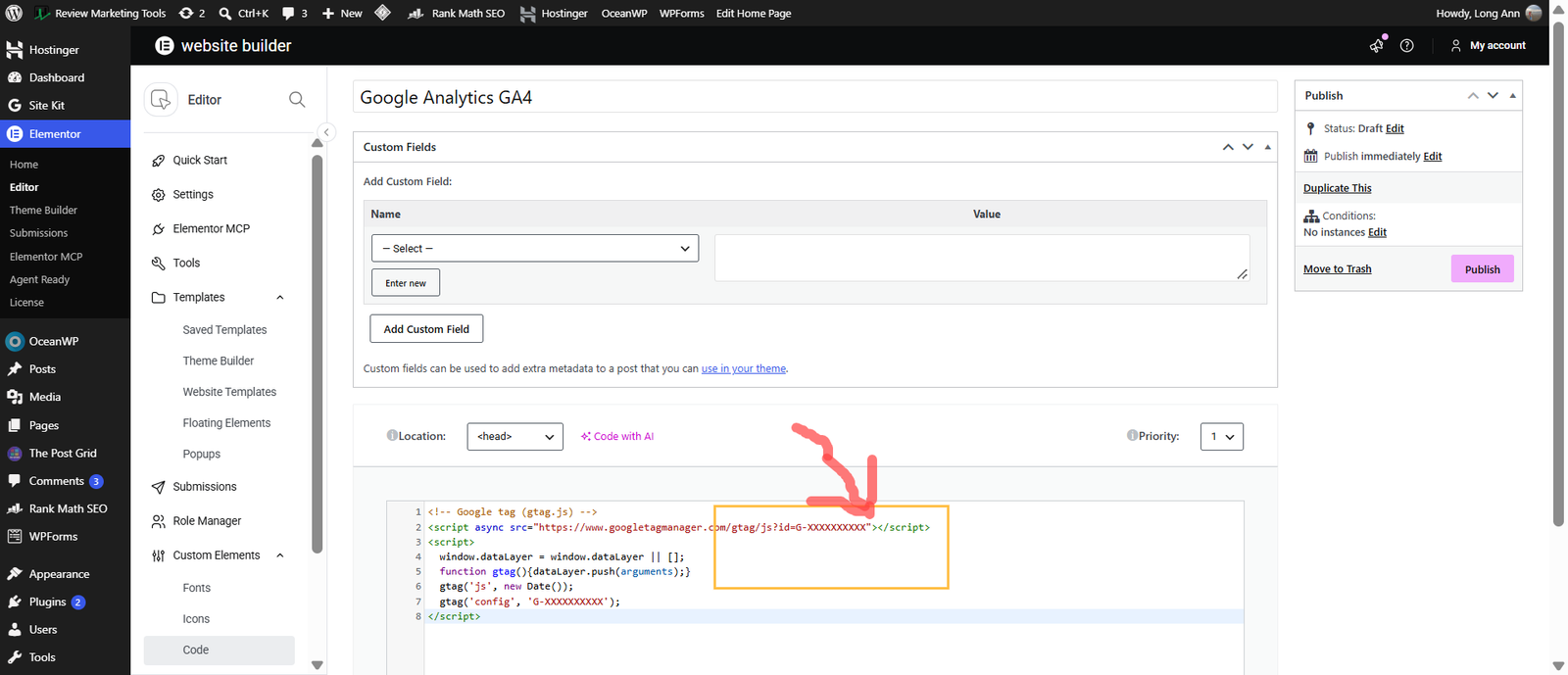
Chỉ muốn đo một số trang (ví dụ landing page)? Đổi Conditions từ Entire Site sang trang cụ thể. Với một blog affiliate, nên để toàn bộ website để không mất dữ liệu bài viết.
Kiểm tra GA4 đã chạy đúng chưa
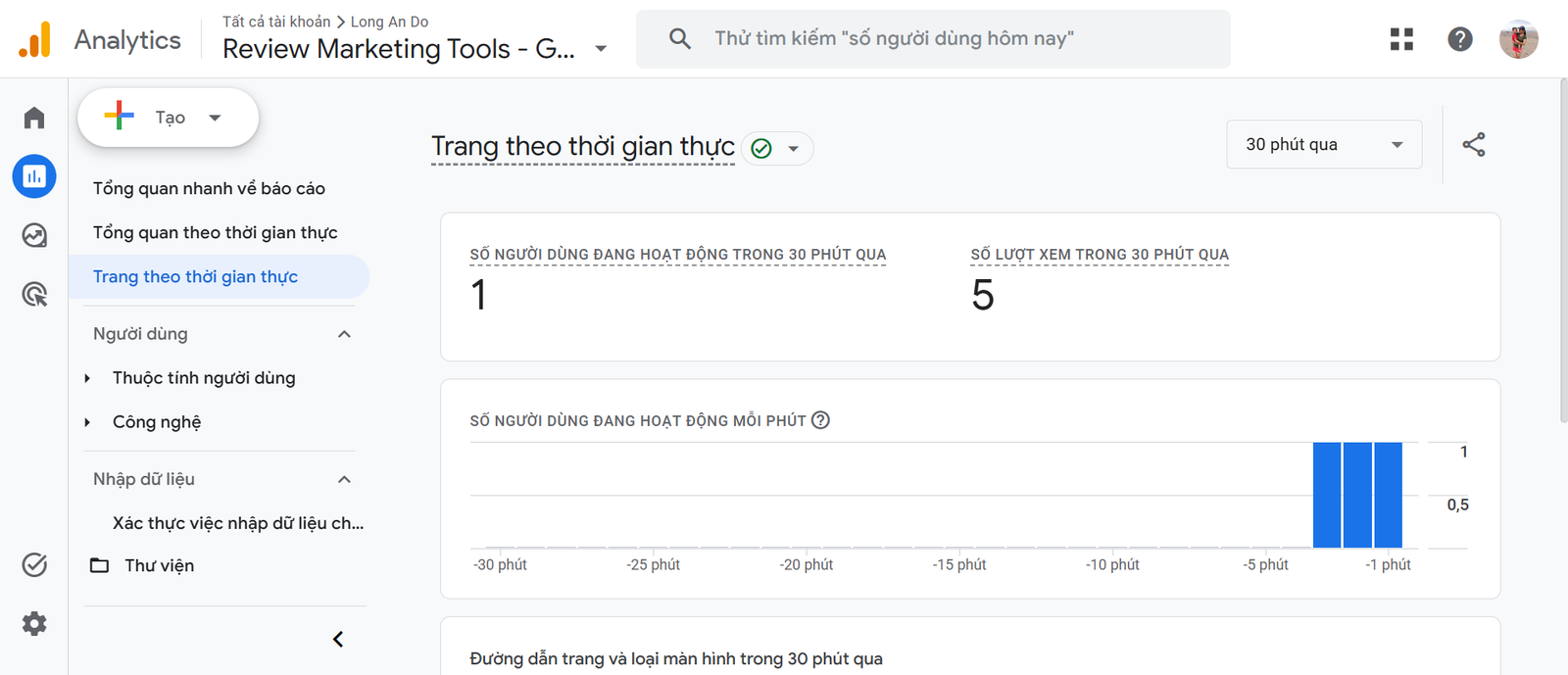
Cách 1: Báo cáo Thời gian thực (nhanh nhất)
- Mở website ở cửa sổ ẩn danh (đặc biệt nếu dùng Site Kit, vì người đăng nhập bị loại).
- Trong GA4, vào Reports → Realtime.
- Nếu thấy 1 người dùng đang hoạt động là mã đã chạy. Google cho biết việc thu thập có thể mất tới 30 phút mới bắt đầu, nên chờ một lúc rồi thử lại trước khi kết luận là lỗi.
Cách 2: DebugView (xem từng sự kiện)
- Vào Admin → mục Data display → DebugView.
- Bật chế độ debug bằng Tag Assistant (tagassistant.google.com) hoặc nút Preview trong GTM. Thiết bị của bạn sẽ hiện trong menu DEBUG DEVICE.
- Hoặc thêm tham số
debug_modebằngtruevào thẻ Google. Muốn tắt thì xóa tham số đi, đặt thànhfalsethì chưa tắt được. - Lưu ý: nếu bạn dùng Consent Mode và chưa đồng ý cookie Analytics, sự kiện sẽ không hiện trong DebugView.
Thiết lập nên làm sau khi cài
Cài xong mới là 50% công việc. Làm thêm các bước dưới đây để số liệu đáng tin hơn (chi tiết hơn nằm trong bài Google Analytics là gì? Hướng dẫn GA4 từ A–Z).
- Chỉnh thời gian lưu dữ liệu: vào Admin → Data Settings → Data Retention. Tài khoản GA4 thường chỉ chọn được 2 tháng hoặc 14 tháng, nên chọn 14 tháng. Bạn cần quyền Editor để đổi. Cài đặt này chủ yếu ảnh hưởng báo cáo Khám phá (Explorations) và phễu chuyển đổi, không đổi các báo cáo tiêu chuẩn.
- Đánh dấu sự kiện chính (key events): đăng ký newsletter, bấm nút affiliate, gửi form liên hệ.
- Loại trừ lưu lượng nội bộ: khai báo IP của bạn để không tự làm sai số liệu.
- Liên kết Search Console để xem truy vấn tìm kiếm ngay trong GA4.
- Thêm banner đồng ý cookie và chính sách bảo mật nêu rõ việc dùng công cụ phân tích, đặc biệt nếu có khách ngoài Việt Nam.
Lỗi thường gặp và cách sửa
| Hiện tượng | Nguyên nhân thường gặp | Cách xử lý |
|---|---|---|
| Realtime không thấy ai | Đang đăng nhập WordPress (Site Kit loại trừ), chưa chờ đủ thời gian, trình chặn quảng cáo, cache cũ | Mở cửa sổ ẩn danh, tắt trình chặn quảng cáo khi thử, xóa cache, chờ tới 30 phút |
| Số liệu bị nhân đôi | Gắn mã bằng nhiều cách cùng lúc (Site Kit + GTM + Custom Code) | Chọn một cách duy nhất, gỡ hoặc tắt phần còn lại |
| Không thấy mã trong mã nguồn | Custom Code chưa Publish, sai Location hoặc Conditions, cache chưa xóa | Kiểm tra trạng thái Publish, Location = Head, Conditions = Entire Site, xóa cache |
| Site Kit không hoàn tất thiết lập | Site đang bảo trì hoặc đặt mật khẩu, là bản staging, REST API lỗi, không phải Administrator | Mở site công khai, kiểm tra Tools → Site Health, đăng nhập bằng quyền Administrator |
| GTM báo thẻ không chạy | Chưa Publish, chọn sai trigger, sai Tag ID | Dùng Preview để xem thẻ có fired không, kiểm tra Tag ID và trigger, rồi Publish |
| DebugView trống | Chưa bật debug mode, hoặc chưa đồng ý cookie khi dùng Consent Mode | Dùng Tag Assistant hoặc Preview, chấp nhận cookie Analytics khi thử |
Trong tất cả các bài viết về cài đặt cho Blog reviewmarketingtool.com này của mình , mình đều sử dụng lần lượt các cách trên. Tuy nhiên tùy thuộc vào trình độ của mỗi người mà chúng ta có thể sử dụng theo thói quen. Bản thân mình thì luôn dùng cách dễ nhất mình có thể. Ở trường hợp này mình dùng cách 1 là tải Plugin chính thức của Google về và cài đặt là được ngay từ đầu.
Để làm từng cái và chụp màn hình mình đã phải gỡ cái làm rồi, sau đó mới làm theo cách tiếp theo bởi vì nếu không sẽ bị đếm gấp hai lần. Ngoài ra sau khi cài xong, vào GA4 kiểm tra lần đầu phần lớn sẽ chưa có dữ liệu ngay. Hãy chờ 1 chút, sau đó làm mới lại trang thì Google mới cập nhật, đặc biệt là khi sử dụng tính năng theo thời gian thực.
Nhận checklist chọn tool tiết kiệm chi phí
Đăng ký newsletter của Review Marketing Tools để nhận checklist chọn công cụ marketing phù hợp ngân sách.
Nhận checklist miễn phíCâu hỏi thường gặp
Nên dùng Site Kit hay Google Tag Manager để cài GA4?
Mới bắt đầu và chỉ cần số liệu cơ bản: dùng Site Kit. Cần đo click nút, form, CTA hoặc sau này muốn gắn thêm nhiều thẻ khác: dùng Google Tag Manager. Dù chọn cách nào, chỉ gắn mã GA4 ở một nơi.
Cài GA4 cho Elementor có cần Elementor Pro không?
Không bắt buộc. Tính năng Custom Code chỉ có ở Elementor Pro, nhưng bạn có thể dùng Site Kit, Google Tag Manager hoặc một plugin chèn mã khác mà không cần Elementor Pro.
Vì sao tôi không thấy chính mình trong báo cáo Thời gian thực?
Nếu bạn dùng Site Kit, người dùng đang đăng nhập WordPress mặc định bị loại khỏi theo dõi. Hãy đăng xuất hoặc mở cửa sổ ẩn danh để thử. Ngoài ra, trình chặn quảng cáo và cache cũng có thể gây ra hiện tượng này.
Có thể dùng Site Kit và Google Tag Manager cùng lúc không?
Nên tránh để cả hai cùng gắn mã GA4 vì dữ liệu sẽ bị đếm đôi. Site Kit vẫn có thể kết nối với thuộc tính GA4 sẵn có mà không tự chèn mã, nên bạn vẫn xem được báo cáo trong WordPress.
Bao lâu thì thấy dữ liệu sau khi cài?
Theo Google, việc thu thập dữ liệu có thể mất tới 30 phút để bắt đầu và báo cáo Thời gian thực sẽ hiện trước. Bảng điều khiển Site Kit có thể mất tới 48 giờ để hiển thị số liệu.
Kết luận
Cài GA4 cho WordPress + Elementor không khó nếu chọn đúng cách ngay từ đầu. Site Kit là lựa chọn nhanh nhất cho người mới, Google Tag Manager là lựa chọn dài hạn cho site affiliate cần đo hành động của người đọc, còn Elementor Custom Code phù hợp khi bạn đã có Elementor Pro và chỉ cần số liệu cơ bản.
- Làm ngay: tạo luồng dữ liệu web, chọn một cách cài, rồi kiểm tra bằng cửa sổ ẩn danh.
- Làm trong tuần này: chỉnh thời gian lưu 14 tháng, đánh dấu sự kiện chính, loại trừ IP của bạn.
- Làm tiếp: theo dõi click nút affiliate bằng GA4 và GTM để biết bài nào thực sự ra tiền.
Đọc thêm: Google Analytics là gì? Hướng dẫn GA4 từ A–Z.
Nguồn tham khảo
- Google: Set up Analytics for a website and/or app
- Google: Monitor events in DebugView
- Google: Data retention
- Google: Set up Google Analytics 4 in Tag Manager
- Site Kit: Install and set up · Site Kit: Analytics
- Elementor: Custom Code
Minh bạch: Bài viết có thể chứa liên kết affiliate. Nếu bạn đăng ký qua liên kết đó, Review Marketing Tools có thể nhận hoa hồng mà bạn không phải trả thêm chi phí. Nhận định trong bài dựa trên đánh giá độc lập. Giao diện, tên menu và thông tin gói có thể thay đổi, vui lòng đối chiếu với trang chính thức.


